赛程视图
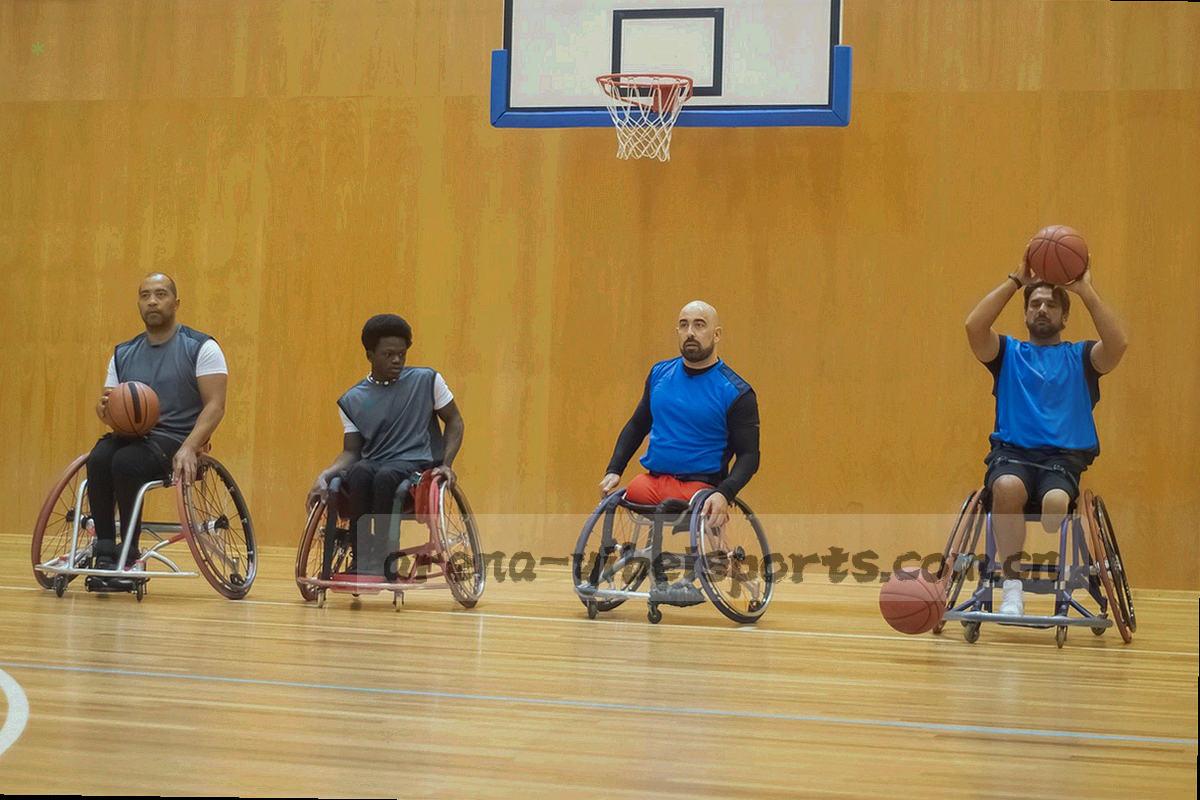
按日期与联赛把接下来的对局铺开,提前排好当天要跟的场次顺序,不用一场一场去搜。
皖ICP备62403650号-1
01 / 专区总览
电脑专区以右侧悬浮抽屉的形式挂在每个页面上,不用先回首页找入口。抽屉展开后,赛程、比分、球队对照、进失球分布、筛选视图和历史资料六块面板一次到位,左侧导航栏留给你继续往下读页面内容。
02 / 数据视图
赛事数据面板覆盖足球、篮球、网球、排球等 12 个项目的赛程与比分。做赛前速览、盯实时比分、整理球队对照表,各取所需,不用把同一份数据翻三遍。
按日期与联赛把接下来的对局铺开,提前排好当天要跟的场次顺序,不用一场一场去搜。
比分随比赛进程滚动刷新,终场后 10 分钟内归档,赛后再看也不会是旧数字。
两支球队的近期表现放进同一张表,横向比完再看具体场次,结论下得更稳。
按比赛阶段、主客队和攻防方向三个维度展示进球与失球的落点,判断一支队伍是慢热还是后程发力。
项目、阶段、主客队逐层收窄,条件叠得越多,表里剩下的越是你要的那几场。
旧版本资料入口就在专区右侧,近 6 个版本的资料按版本顺序排好,翻查不用另找地方。
03 / 进失球分布
体育赛事进失球分布把一支球队的进球与失球拆到三个维度上摊开。同一场 2:1,可能是开场十分钟连下两城,也可能是补时才绝杀——放在分布里,差别一眼就看出来。
按上半场、下半场和补时分段统计,看这支队伍习惯在哪一段发力、哪一段容易松。
主场与客场分开呈现,同一套阵容换块场地,进失球的分布往往不是一个形状。
按起脚方向分区看密度,哪一侧被反复打穿、哪一侧几乎没动静,图上一目了然。
04 / 筛选、对照与回看
项目、阶段、主客队和攻防方向可以逐层叠加。筛选完直接进对照,两块内容在同一个视野里,比来回切标签省事。
先定项目,再收阶段,最后看方向。每加一层条件,视图里剩下的场次就少一批,对照的时候不必再手工剔除。
筛选状态只在当前浏览过程中生效,关掉重进回到默认视图。

历史回看
想确认某个栏目是哪一版调整的,不必翻旧截图。专区右侧就是旧版本资料入口,展开后按版本顺序排列,近 6 个版本的历史资料都在里面,从当前版本往回找很快。
05 / 使用场景
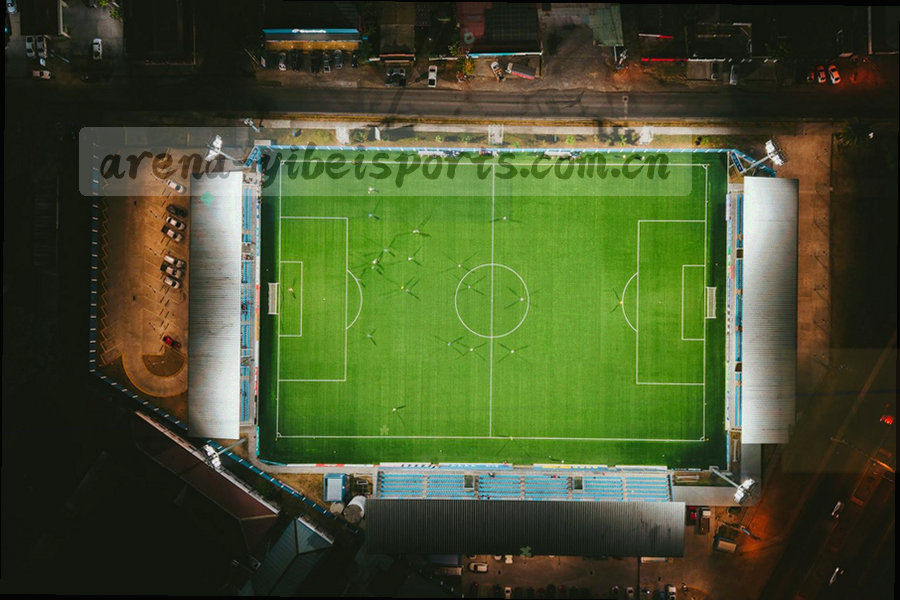
易倍赛场的内容编辑、赛事运营和体育内容爱好者,多数会落在下面这四种节奏里。你不必全用上,挑顺手的那一套就行。
在赛程视图里排好要跟的场次,顺手看一眼两队近几轮的进失球重心,心里先有个底。
比分视图持续刷新,切到分布面板就能看出这一段攻防是不是换了方向,不必等解说提醒。
把整场的阶段分布调出来,对照两队的攻防落点,写复盘稿时手上有细节可用。
按项目、球队、阶段筛一遍,把要用的标签和数字带进稿件,不必从头翻整季数据。
06 / 帮助中心第 3 版
帮助中心已更新至第 3 版,共 5 个章节,配分步图文说明。下面是最常走的四步。
页面右侧常驻电脑专区按钮,点开抽屉即进入专区首页,不用先回站内首页找路径。
顶部一横排标签对应六类视图,先想清楚是要看赛程、看比分还是看对照,再点进去。
在分布视图里依次选阶段、主客队和攻防方向,三格选完图形立刻跟着变。
需要比对旧内容时,从专区右侧展开历史版本列表,按版本往回找即可。
07 / 桌面适配
专区的面板按桌面宽度设计,横排的模块越多,一次能读到的信息越完整。把浏览器调好,比换设备更省事。
1366px 及以上桌面分辨率可以完整看到并排的面板;更窄的屏幕会自动收成单列。
在 125% 与 150% 缩放下版面仍然可用,面板列数会相应减少,文字不会被挤压变形。
读到长页面底部想切视图,用页面右下角的回顶按钮回到顶部标签栏即可。